동행ON

02사용 설명서

매니저 앱
사용 설명서

동행ON 매니저는 간병·동행 매니저가 센터의 배정 제안을 받고, 맡은 서비스의 출발·만남·돌봄 활동·특이사항을 현장에서 기록하는 업무용 앱이에요.

남긴 기록은 보호자 앱에 그대로 보여요. 화면 순서대로 따라 하시면 돼요. 그림 속 이름·장소·신청번호는 모두 설명을 위한 예시예요.

서비스를 신청하는 보호자는 “동행ON” 앱을 써요. 매니저도 가족의 서비스를 신청하려면 “동행ON” 앱을 설치하고 같은 아이디로 로그인하면 돼요.

0앱 설치하기

먼저 휴대폰에 “동행ON 매니저” 앱을 설치해 주세요. 휴대폰 종류에 맞는 스토어에서 받을 수 있어요.

안드로이드폰 (삼성 갤럭시·LG 등)

  1. 휴대폰에서 Play 스토어 앱을 열어요.
  2. 위쪽 검색창에 동행ON 매니저을 적고 검색해요.
  3. 설치를 누르고, 설치가 끝나면 열기를 눌러요.
다운로드하기Google Play

아이폰

  1. 휴대폰에서 App Store 앱을 열어요.
  2. 아래쪽 검색을 누르고 동행ON 매니저을 적어 검색해요.
  3. 받기를 누르고 (Face ID·암호를 물어보면 확인해요), 설치가 끝나면 열기를 눌러요.
다운로드하기App Store

스토어 바로가기는 지금 임시 링크예요. 앱이 스토어에 올라가면 바로 그 앱 화면으로 연결돼요. 앱을 찾을 수 없으면 센터에 문의해 주세요.

앱을 설치하기 어려우면 이 홈페이지에서 로그인해도 같은 기능을 쓸 수 있어요.

1가입하고 센터 심사 받기

사진과 자격을 등록해 보내면 센터가 확인해요. 승인된 뒤부터 배정 제안을 받을 수 있어요.
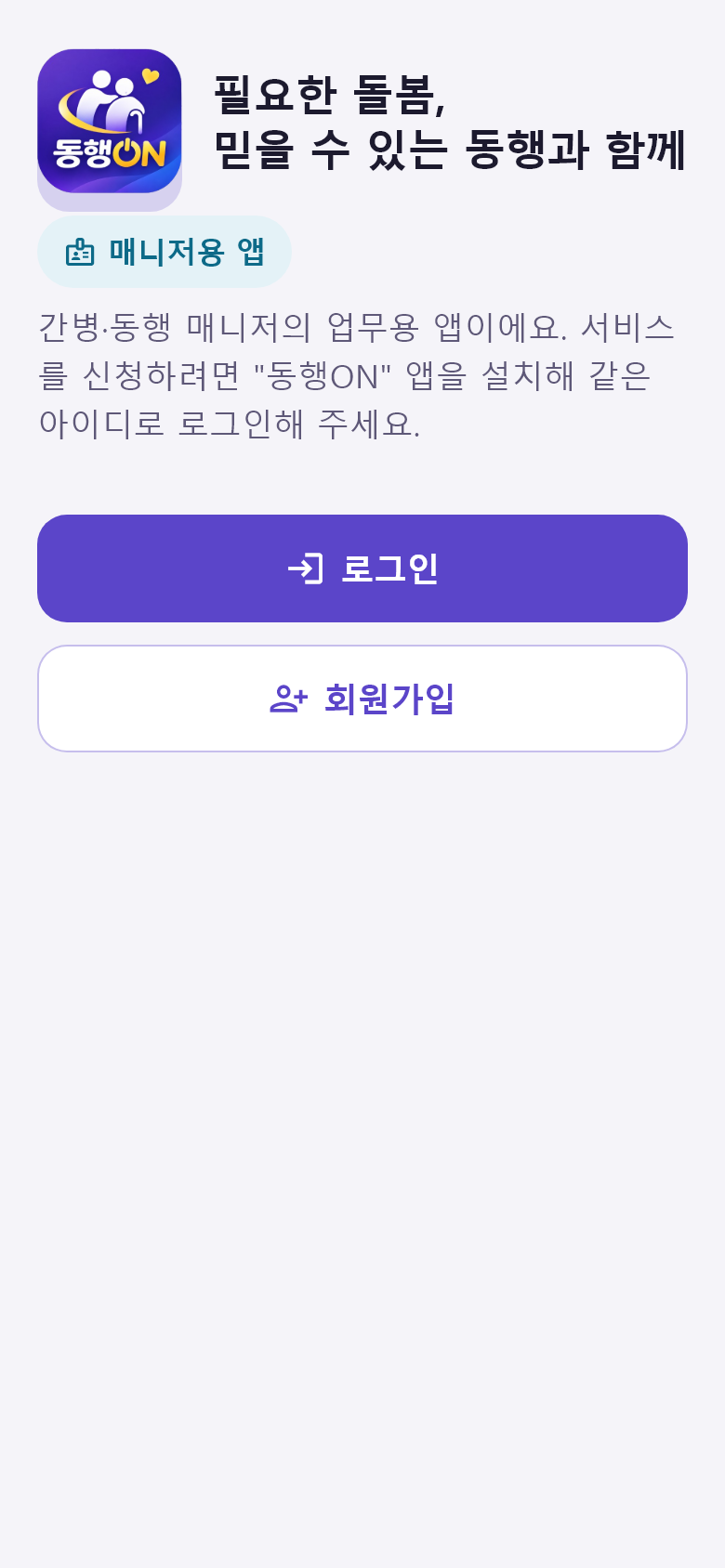
매니저 앱 첫 화면. 동행ON 로고와 문구 아래에 '매니저용 앱' 표시와 안내 문장, 로그인 버튼과 회원가입 버튼이 있다.
첫 화면

앱을 처음 열면

  • 처음이면 회원가입, 아이디가 있으면 로그인을 눌러요.
  • 회원가입은 보호자 앱과 같아요 — 아이디, 비밀번호(영문·숫자 8자 이상), 이름, 휴대전화, 약관 동의.
  • 로그인 화면의 아이디·비밀번호 저장에 체크하면 다음에 다시 적지 않아도 돼요.
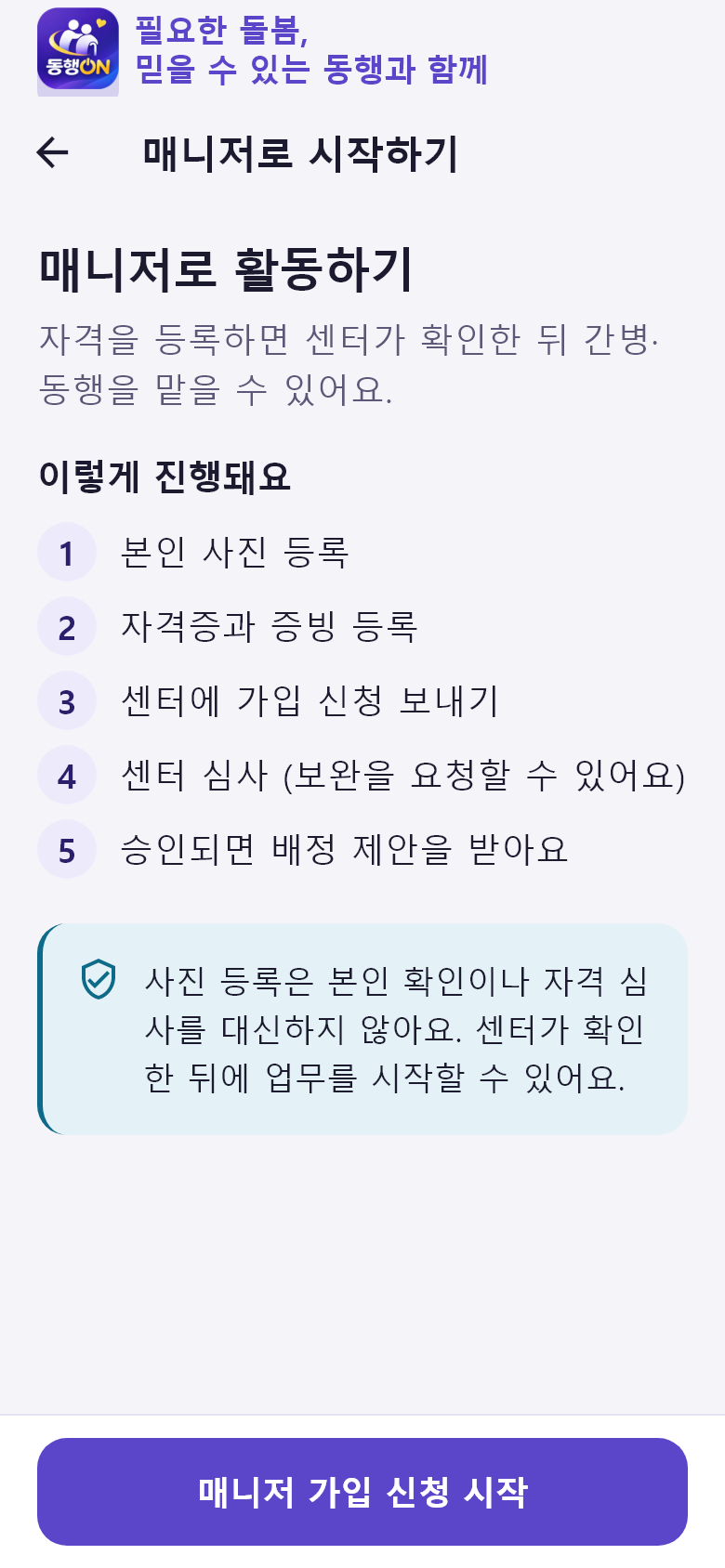
매니저로 시작하기 화면. 본인 사진 등록, 자격증과 증빙 등록, 센터에 가입 신청 보내기, 센터 심사, 승인되면 배정 제안을 받는 5단계 안내와 매니저 가입 신청 시작 버튼이 있다.
매니저로 시작하기

매니저로 시작하기

가입하면 이 순서로 진행돼요.

  1. 본인 사진 등록
  2. 자격증과 증빙 등록
  3. 센터에 가입 신청 보내기
  4. 센터 심사(보완을 요청할 수 있어요)
  5. 승인되면 배정 제안을 받아요

매니저 약관을 확인하고 매니저 가입 신청 시작을 눌러요.

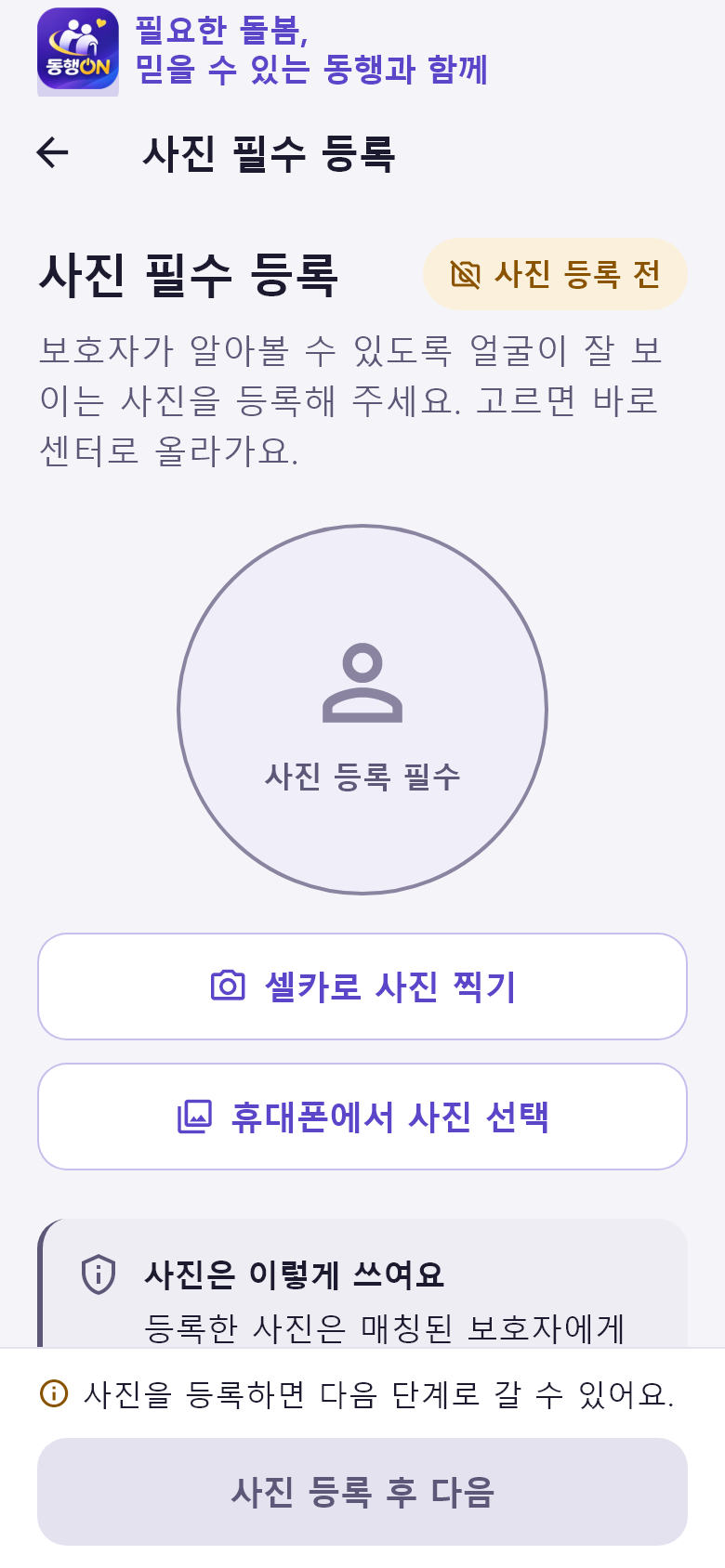
사진 필수 등록 화면. '사진 등록 전' 표시와 빈 사진 자리, 셀카로 사진 찍기 버튼과 휴대폰에서 사진 선택 버튼, 아래에 아직 누를 수 없는 사진 등록 후 다음 버튼이 있다.
사진 필수 등록

사진 등록 (꼭 필요해요)

  1. 셀카로 사진 찍기 또는 휴대폰에서 사진 선택을 눌러요. 얼굴이 잘 보이는 사진이면 돼요.
  2. 고르면 바로 센터로 올라가요. 마음에 들지 않으면 다시 고를 수 있어요.
  3. 사진 등록 후 다음을 눌러요. 사진이 없으면 다음으로 넘어가지 않아요.

사진은 매칭된 보호자에게 보여 드리려고 받아요. 사진 등록이 본인 확인이나 자격 심사를 대신하지는 않아요.
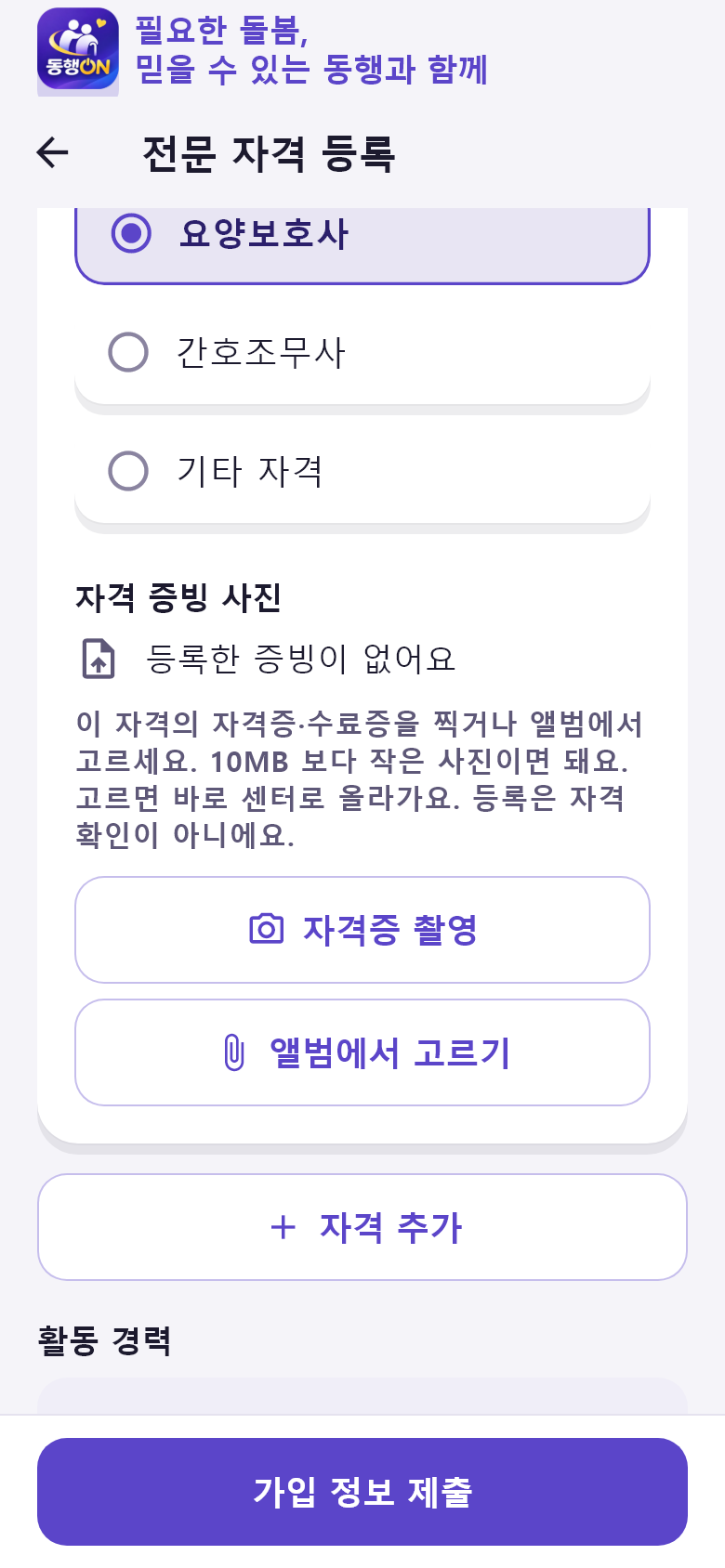
전문 자격 등록 화면. 요양보호사·간호조무사·기타 자격 선택지, 자격 증빙 사진의 자격증 촬영과 앨범에서 고르기 버튼, 자격 추가 버튼, 활동 경력 입력칸, 아래에 가입 정보 제출 버튼이 있다.
전문 자격 등록

자격 등록

  1. 가진 자격을 골라요. 여러 개면 자격 추가로 더해요.
  2. 자격마다 증빙 사진(자격증·수료증)을 찍거나 앨범에서 골라요.
  3. 활동 경력과 소개를 적어요. 보호자에게 매니저 소개로 보여요.
  4. 가입 정보 제출을 눌러요.
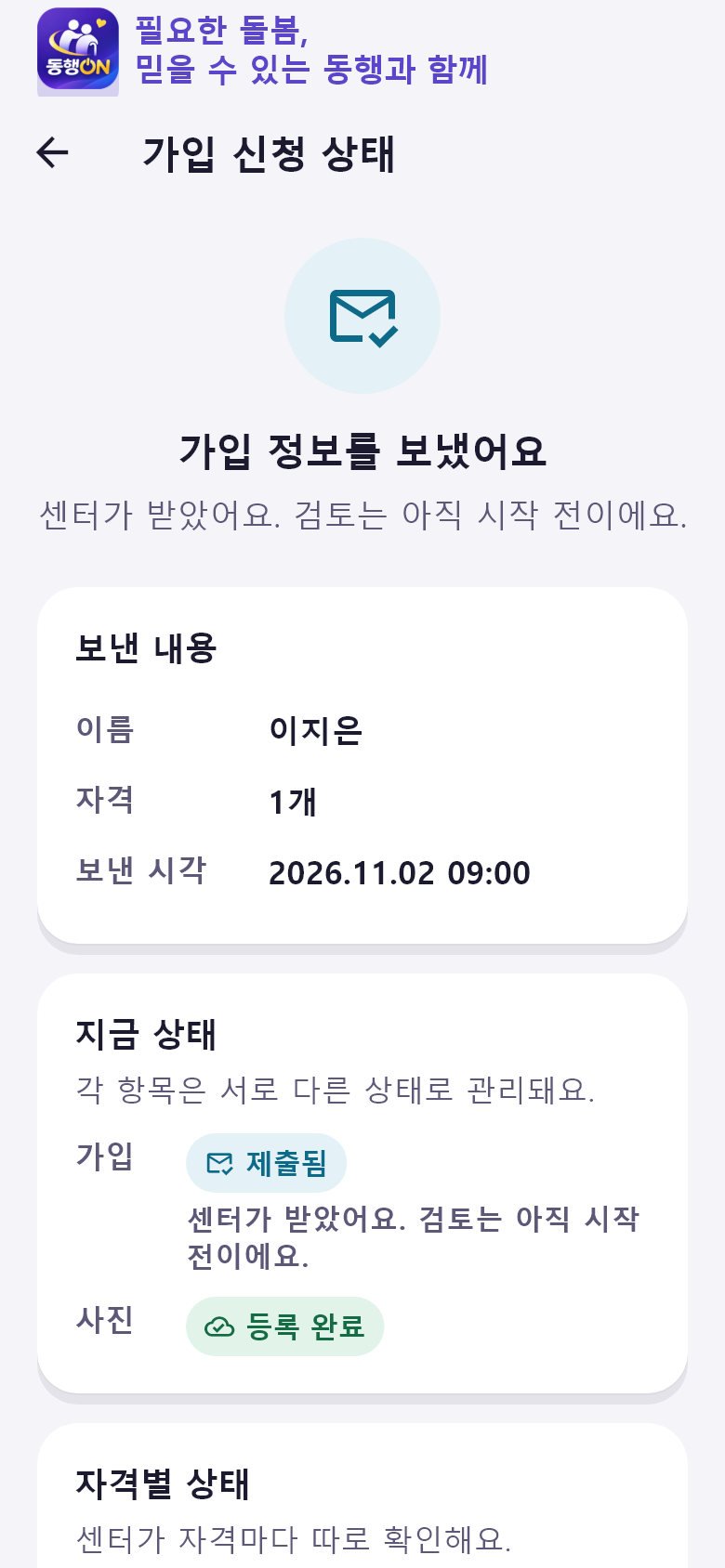
가입 신청 상태 화면. '가입 정보를 보냈어요' 안내, 보낸 내용(이름·자격 수·보낸 시각), 지금 상태(가입 제출됨, 사진 등록 완료)와 자격별 상태가 있다.
가입 신청 상태

센터 심사를 기다려요

  • 보낸 내용과 지금 상태를 볼 수 있어요. 가입·사진·자격마다 상태가 따로 보여요.
  • 센터가 보완을 요청하면 알림이 오고, 이 화면에서 고쳐 다시 보낼 수 있어요.
  • 자격은 센터가 확인을 마친 것만 “자격 확인 완료”로 보여요.
  • 승인되면 알림이 오고, 앱이 업무 화면으로 바뀌어요.

2오늘 할 일과 배정 제안

맨 아래 탭으로 오늘 · 제안 · 배정 · 알림 · 내 정보를 오가요.
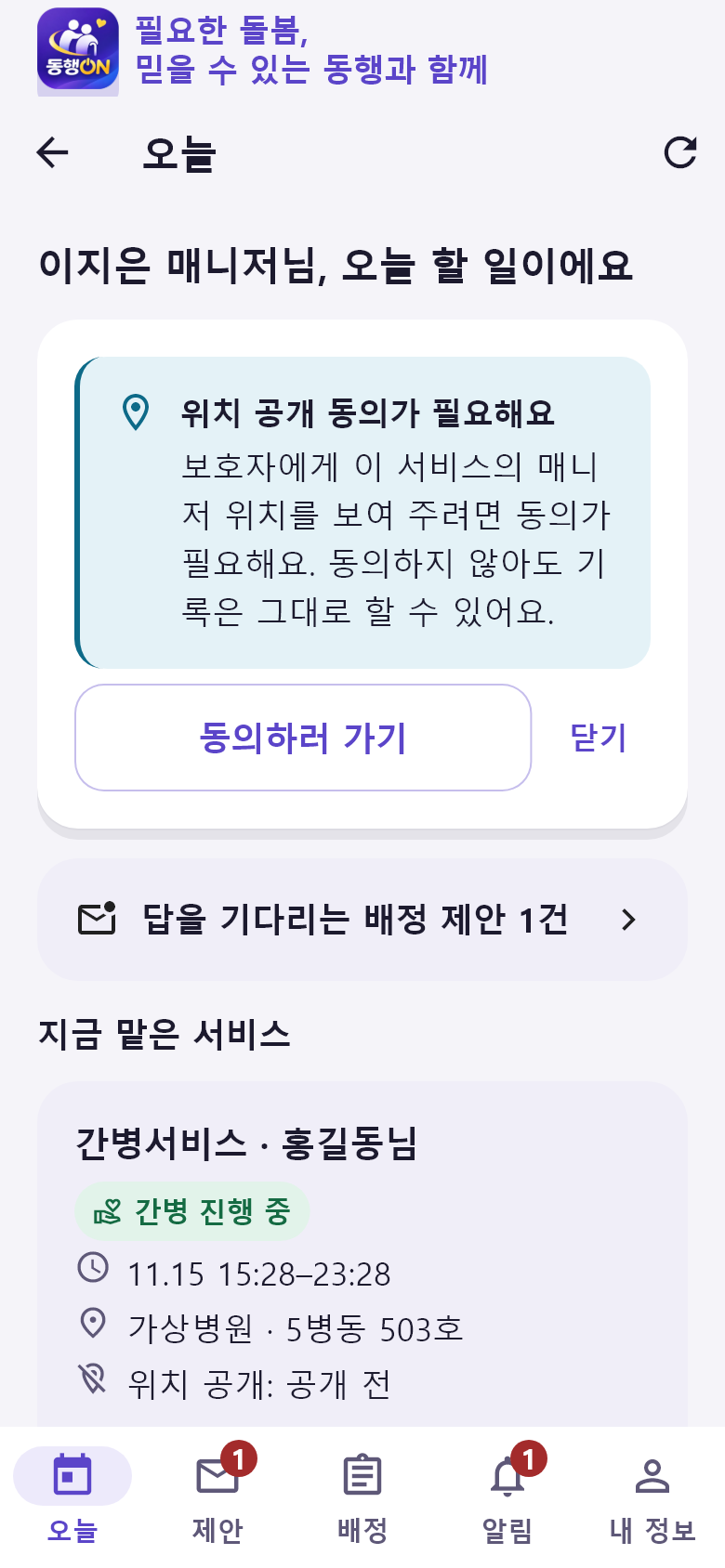
오늘 화면. '이지은 매니저님, 오늘 할 일이에요' 제목, 위치 공개 동의가 필요하다는 안내와 동의하러 가기 버튼, 답을 기다리는 배정 제안 1건, 지금 맡은 서비스 카드(간병 진행 중, 일정, 장소)가 있다.
오늘

오늘 화면

  • 지금 맡은 서비스와 바로 남길 다음 기록 버튼이 보여요.
  • 답을 기다리는 배정 제안이 있으면 위에 알려 줘요.
  • 위치 공개 동의가 아직이면 안내가 나와요. 동의하지 않아도 기록은 그대로 할 수 있어요.

보내는 중인 기록이 있으면 같은 기록을 두 번 누르지 않도록 빠른 기록 버튼이 잠시 사라져요. 다음 기록은 업무 상세에서 남겨 주세요.
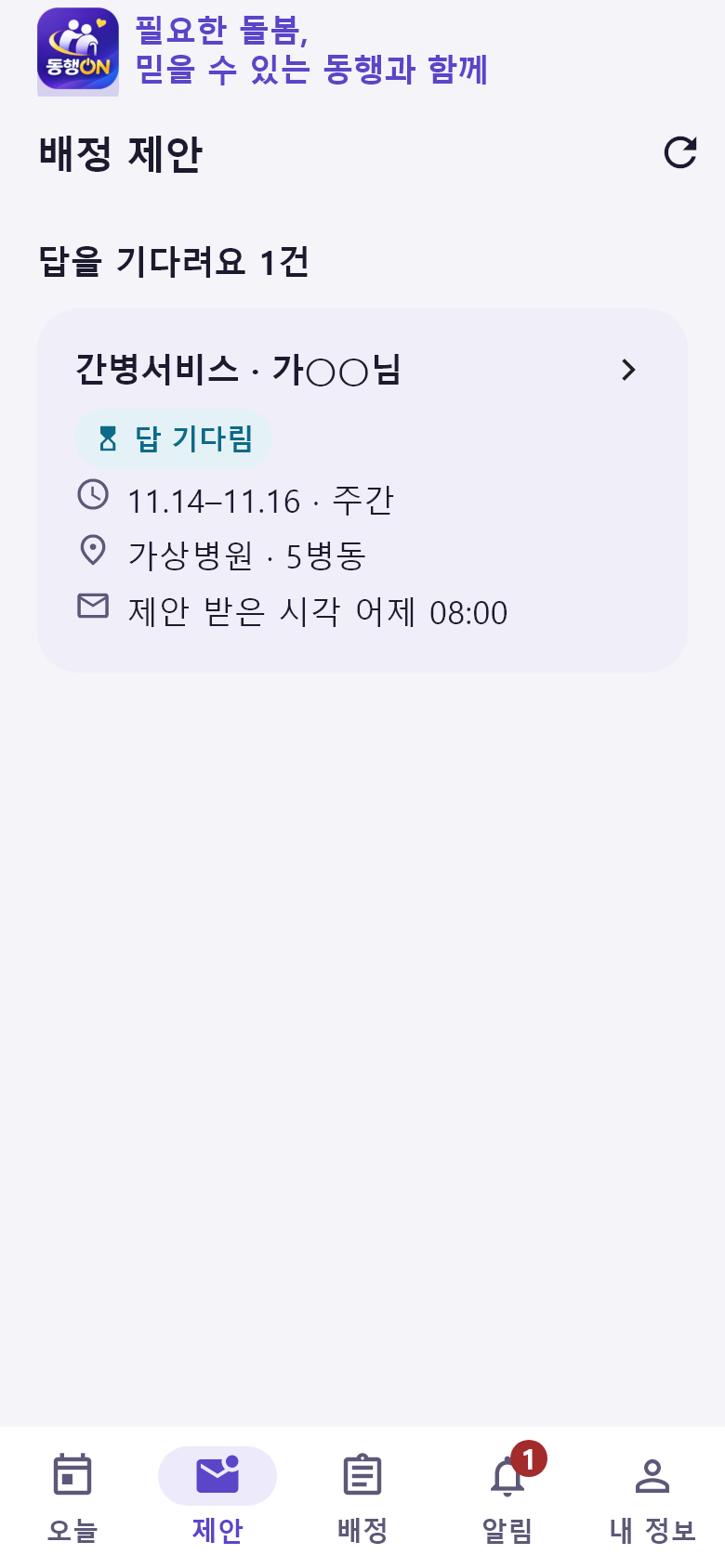
배정 제안 목록 화면. '답을 기다려요 1건' 아래에 간병서비스 제안 카드(답 기다림, 일정, 장소, 제안 받은 시각)가 있다.
배정 제안

배정 제안 목록

  • 센터가 맞는 일을 찾으면 배정 제안이 와요. 알림도 함께 와요.
  • 카드를 누르면 자세한 내용을 볼 수 있어요.
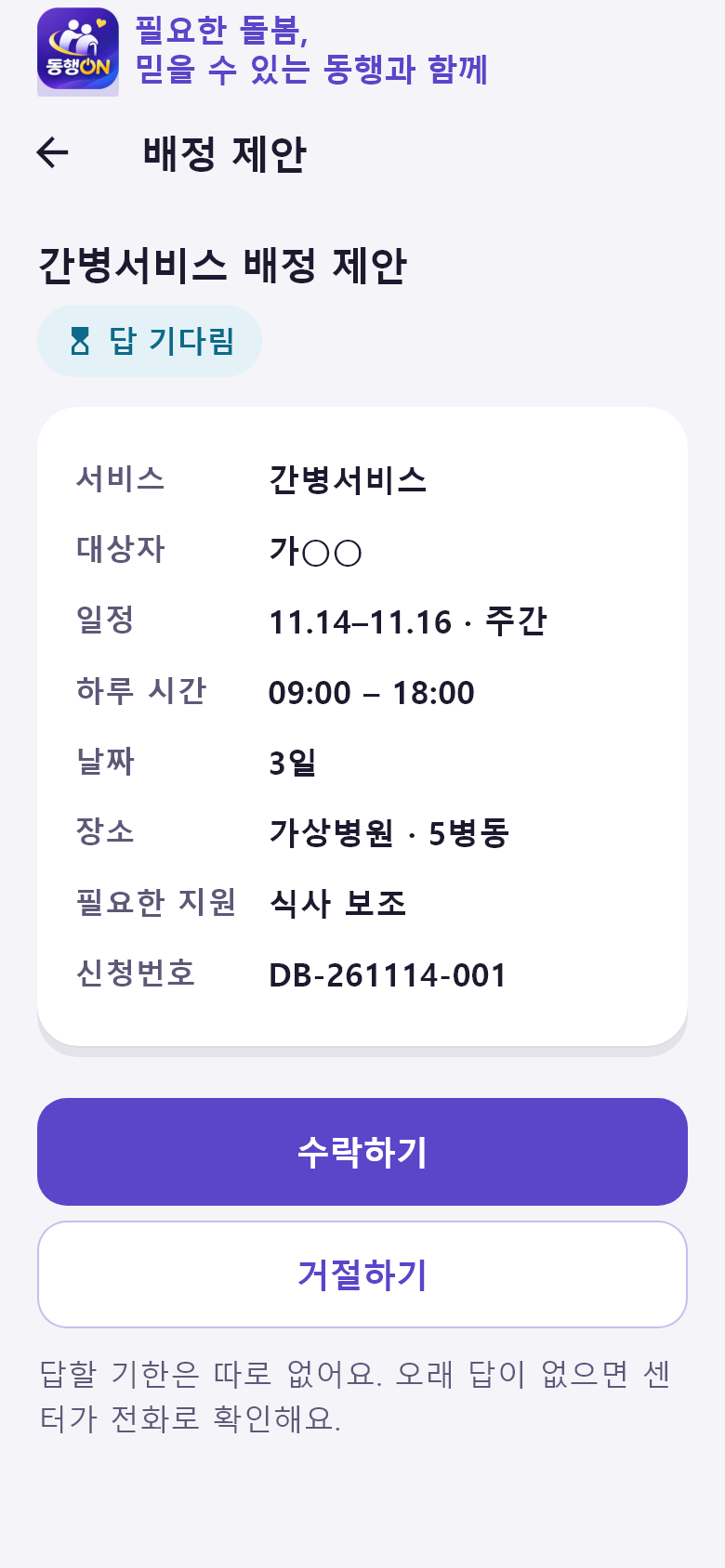
배정 제안 상세 화면. 서비스·대상자(가○○로 가려짐)·일정·하루 시간·날짜·장소·필요한 지원·신청번호, 아래에 수락하기 버튼과 거절하기 버튼이 있다.
배정 제안 상세

수락하거나 거절하기

  1. 서비스, 일정, 장소, 필요한 지원을 확인해요. 수락하기 전에는 대상자 이름이 가려져 보여요(예: 가○○).
  2. 할 수 있으면 수락하기, 어려우면 거절하기를 눌러요. 거절할 때는 이유를 적어요.

답할 기한은 따로 없지만, 오래 답이 없으면 센터가 전화로 확인해요. 수락하면 배정 목록에 들어와요.
3맡은 서비스와 업무 상세

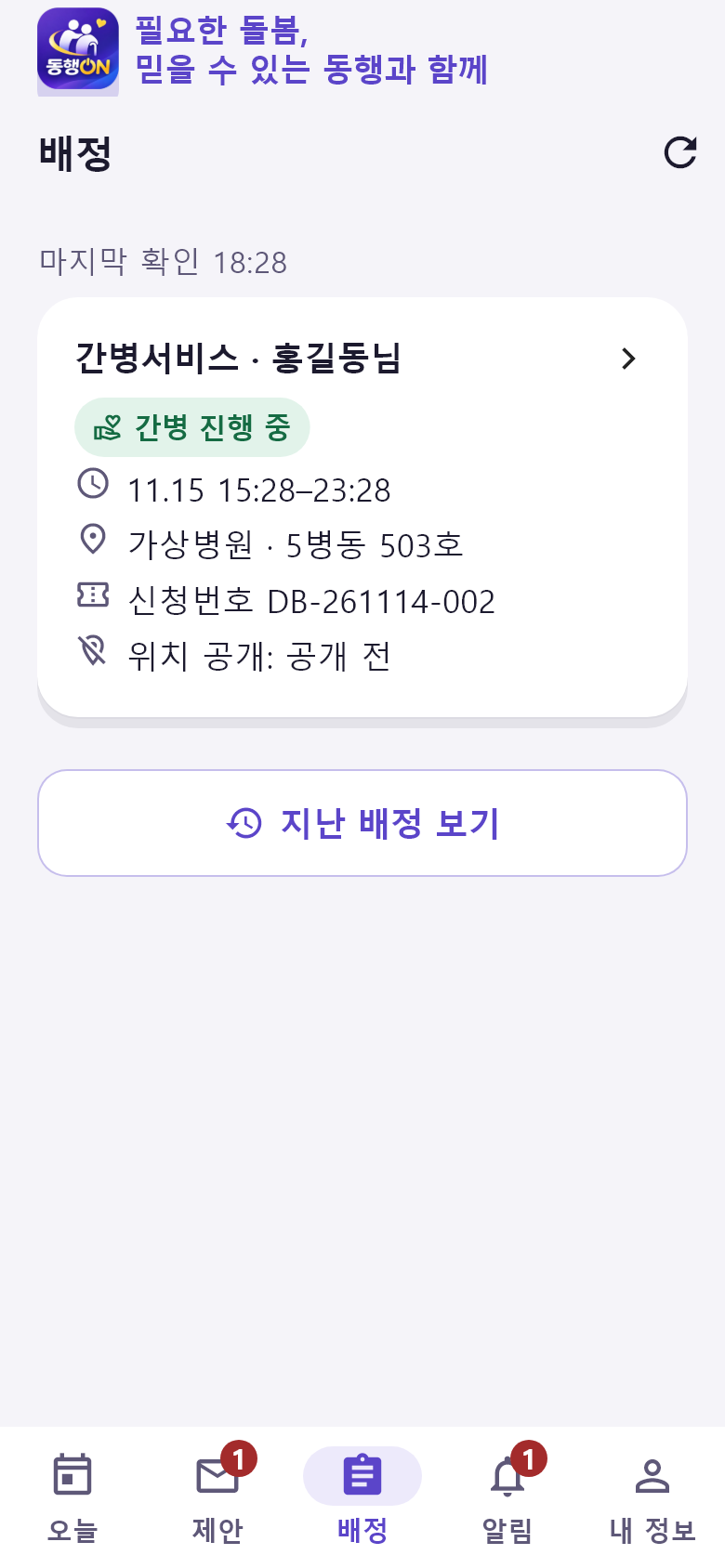
배정 화면. 마지막 확인 시각 아래에 간병서비스 카드(간병 진행 중, 일정, 장소, 신청번호, 위치 공개 상태)와 지난 배정 보기 버튼이 있다.
배정

배정 목록

  • 수락해서 맡은 서비스가 모두 보여요. 진행 상태, 일정, 장소, 신청번호, 위치 공개 상태가 함께 나와요.
  • 끝난 일은 지난 배정 보기에서 볼 수 있어요.
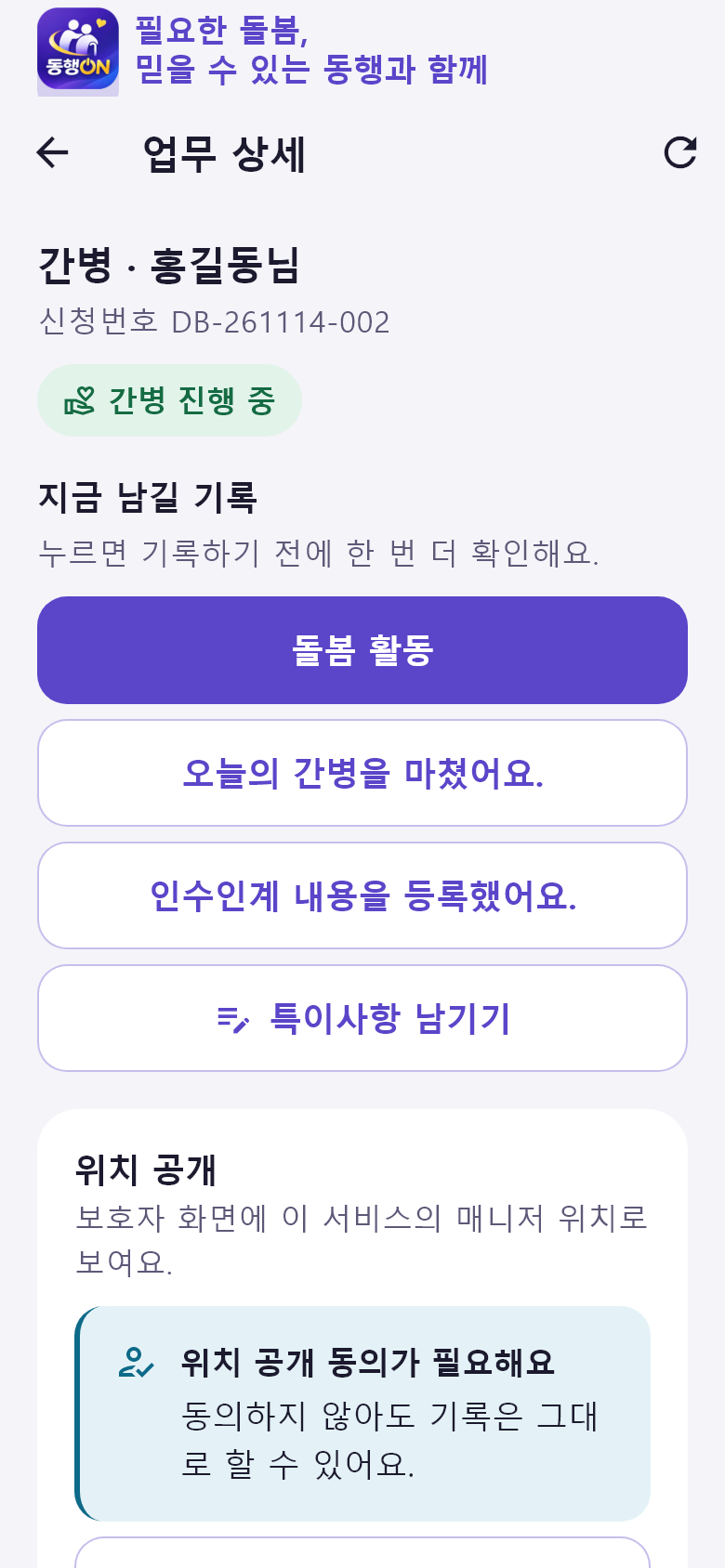
업무 상세 화면. 대상자와 신청번호, '간병 진행 중' 상태, 지금 남길 기록 버튼들(돌봄 활동, 오늘의 간병을 마쳤어요, 인수인계 내용을 등록했어요, 특이사항 남기기), 아래에 위치 공개 영역이 있다.
업무 상세

업무 상세

  • 장소, 일정, 보호자 연락처, 보호자가 전한 말, 필요한 지원을 확인해요.
  • 지금 남길 기록에는 지금 순서에 맞는 기록 버튼만 보여요. 예: 출발 → 만남 → 간병 시작 → 돌봄 활동 → 오늘의 간병 마침 → 인수인계 → 간병 종료.
  • 특이사항은 언제든 특이사항 남기기로 남길 수 있어요.

4현장에서 기록 남기기

기록은 보호자 앱에 바로 보여요. 본 것과 한 일만 적고, 의료 판단이나 진단은 적지 않아요. 앱에서 지우거나 고칠 수 없으니, 잘못 남겼으면 센터에 정정을 요청해 주세요.
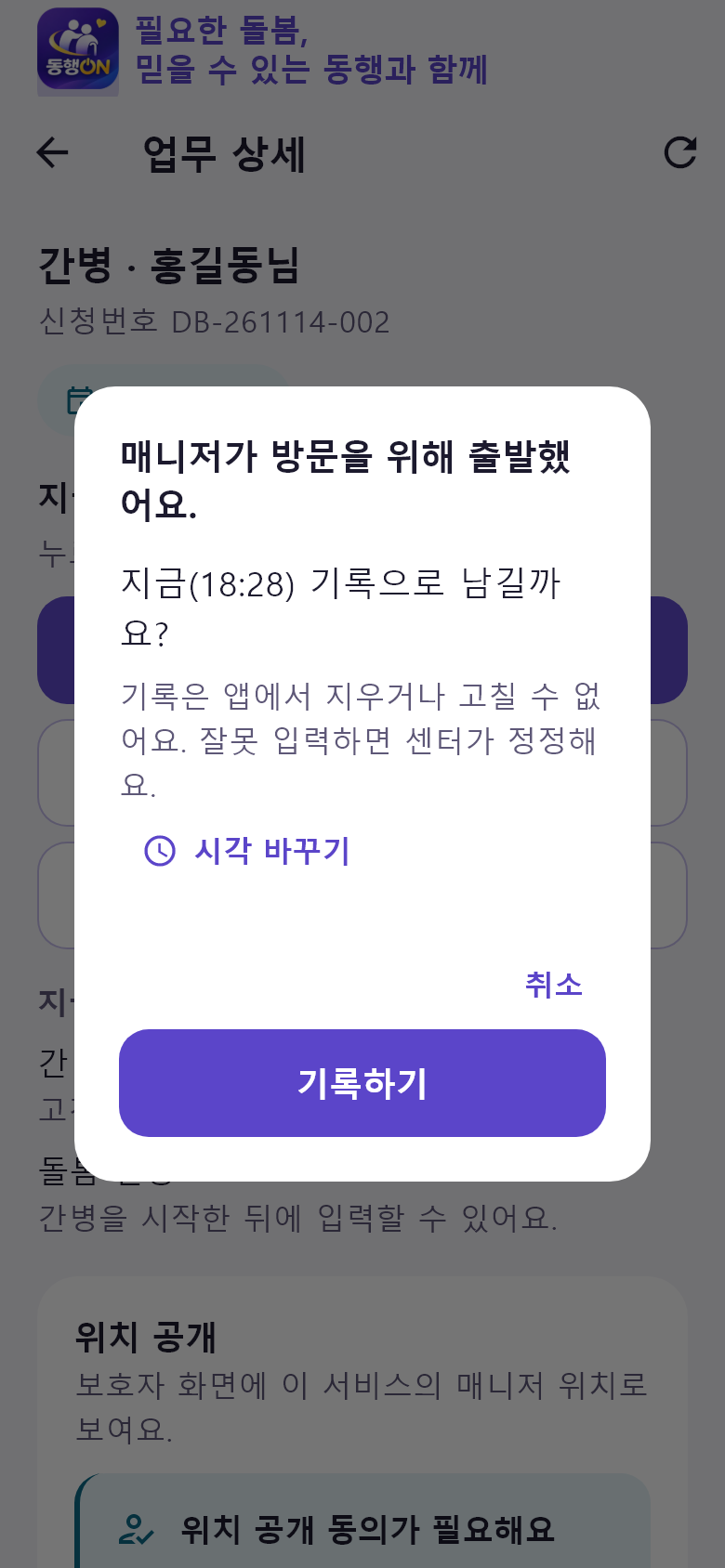
기록 확인 창. 제목 '매니저가 방문을 위해 출발했어요.', 본문 '지금(18:27) 기록으로 남길까요?', 시각 바꾸기 링크, 취소와 기록하기 버튼이 있다.
출발·만남·간병 시작 기록

출발 · 만남 · 간병 시작

  1. 업무 상세에서 그 기록 버튼을 눌러요.
  2. 확인 창에서 시각을 확인해요. 기본은 누른 지금이에요. 조금 전에 있었던 일이면 시각 바꾸기로 고를 수 있어요.
  3. 기록하기를 눌러요.

앞선 기록보다 이른 시각은 남길 수 없어요. 예를 들어 간병 시작이 16:52 라면 그 앞의 시각으로 돌봄 활동을 남길 수 없어요. 그런 안내가 나오면 시각을 다시 골라 주세요.
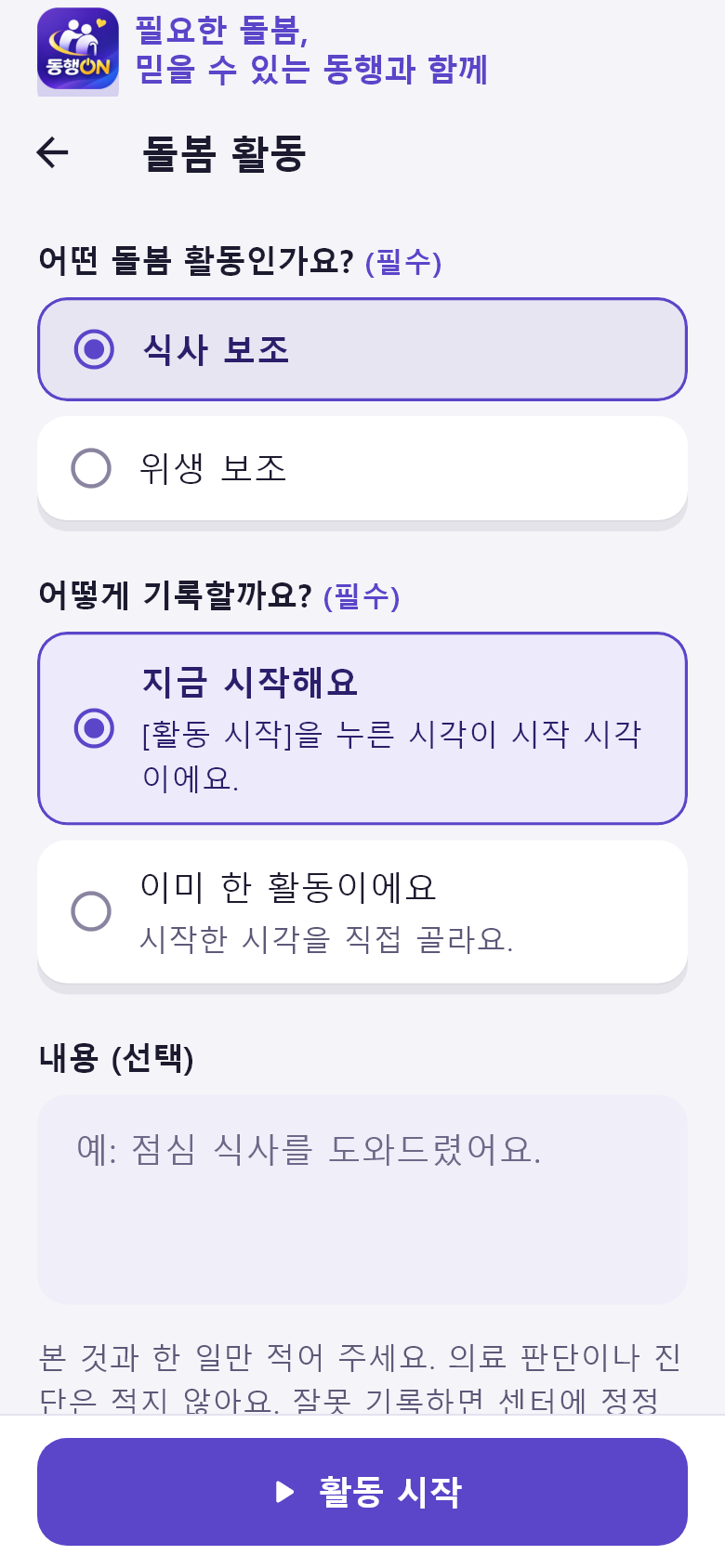
돌봄 활동 화면, 시작 전. 활동 종류(식사 보조·위생 보조) 선택, '어떻게 기록할까요?'에서 '지금 시작해요'와 '이미 한 활동이에요' 선택지, 내용 입력칸, 아래에 활동 시작 버튼이 있다.
돌봄 활동 · 시작 전

돌봄 활동 시작

간병을 시작한 뒤에만 돌봄 활동을 기록할 수 있어요.

  1. 어떤 돌봄 활동인지 골라요(식사 보조, 위생 보조 등).
  2. 지금 시작해요를 고르고 활동 시작을 눌러요. 누른 순간이 시작 시각이에요.
  3. 이미 끝낸 활동이면 이미 한 활동이에요를 골라 시작 시각과 마친 시각을 직접 골라요.
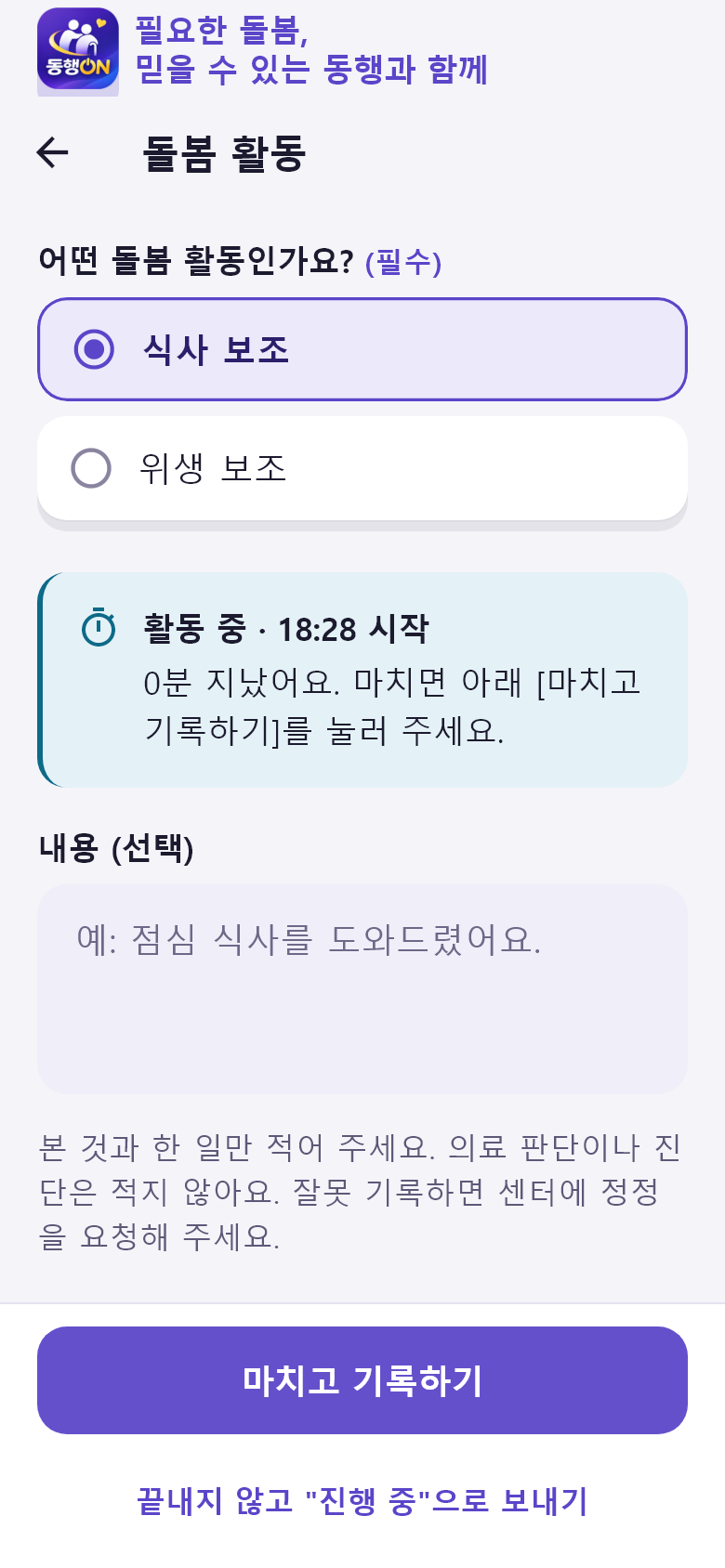
돌봄 활동 화면, 활동 중. '활동 중 · 18:24 시작'과 지난 시간 안내, 내용 입력칸, 아래에 마치고 기록하기 버튼과 '끝내지 않고 진행 중으로 보내기' 링크가 있다.
돌봄 활동 · 활동 중

활동을 마치면

  1. 활동하는 동안 시작 시각과 지난 시간이 보여요.
  2. 마치면 마치고 기록하기를 눌러요. 누른 순간이 마친 시각이고, 걸린 시간이 계산돼 보호자에게 보여요.
  3. 아직 끝나지 않았지만 보호자에게 먼저 알리고 싶으면 끝내지 않고 “진행 중”으로 보내기를 눌러요.

활동 중에 화면을 나가려 하면 한 번 더 물어요. 나가면 그 활동은 기록되지 않아요.
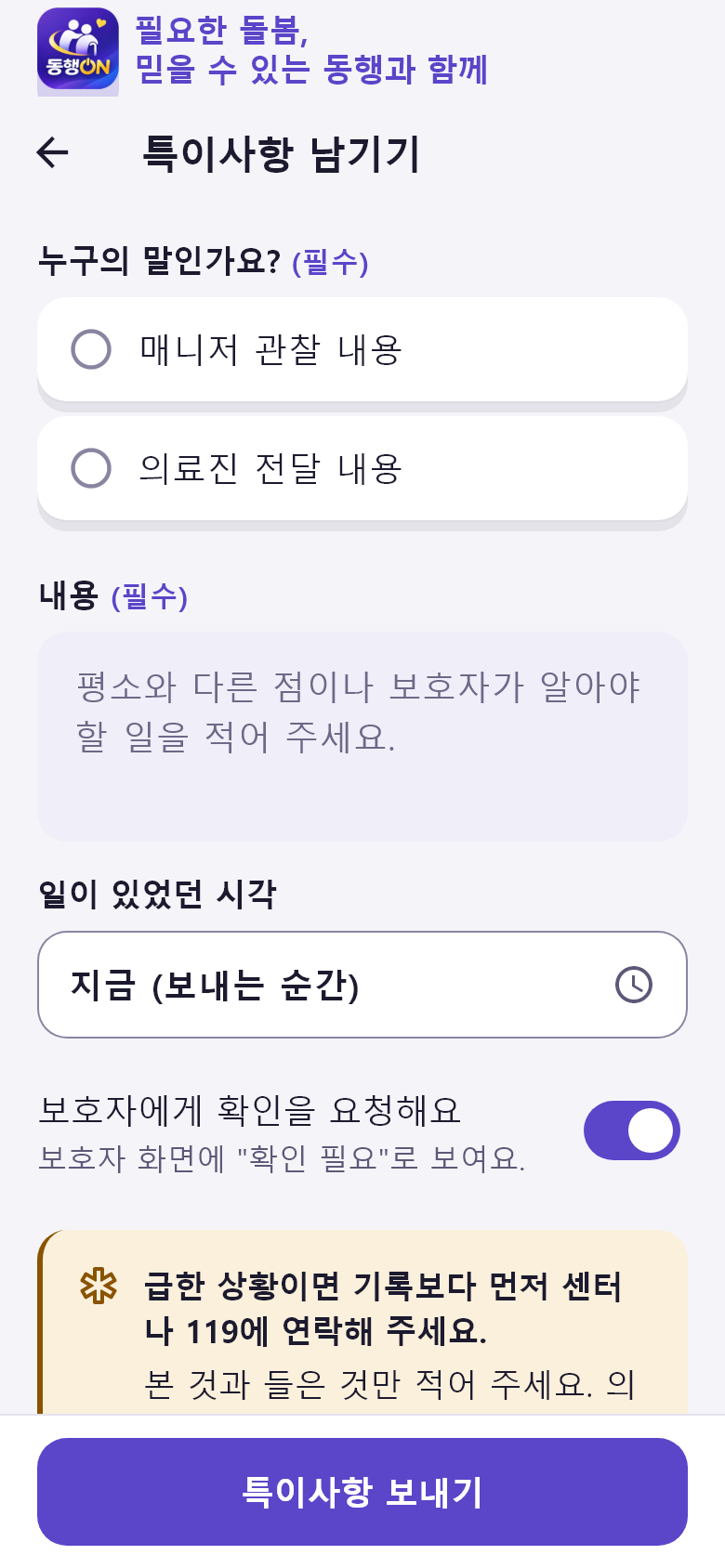
특이사항 남기기 화면. '누구의 말인가요?'에서 매니저 관찰 내용과 의료진 전달 내용 선택지, 내용 입력칸, 일이 있었던 시각, 보호자에게 확인을 요청해요 스위치, 급한 상황이면 센터나 119에 먼저 연락하라는 안내, 아래에 특이사항 보내기 버튼이 있다.
특이사항 남기기

특이사항

  1. 누구의 말인지 골라요 — 매니저가 본 것, 또는 의료진이 전한 말(들은 그대로).
  2. 평소와 다른 점이나 보호자가 알아야 할 일을 적어요.
  3. 보호자 확인이 필요하면 보호자에게 확인을 요청해요를 켜 둬요.
  4. 특이사항 보내기를 눌러요. 보호자에게 알림이 가고 센터에도 전달돼요.

급한 상황이면 기록보다 먼저 센터나 119에 연락해 주세요.

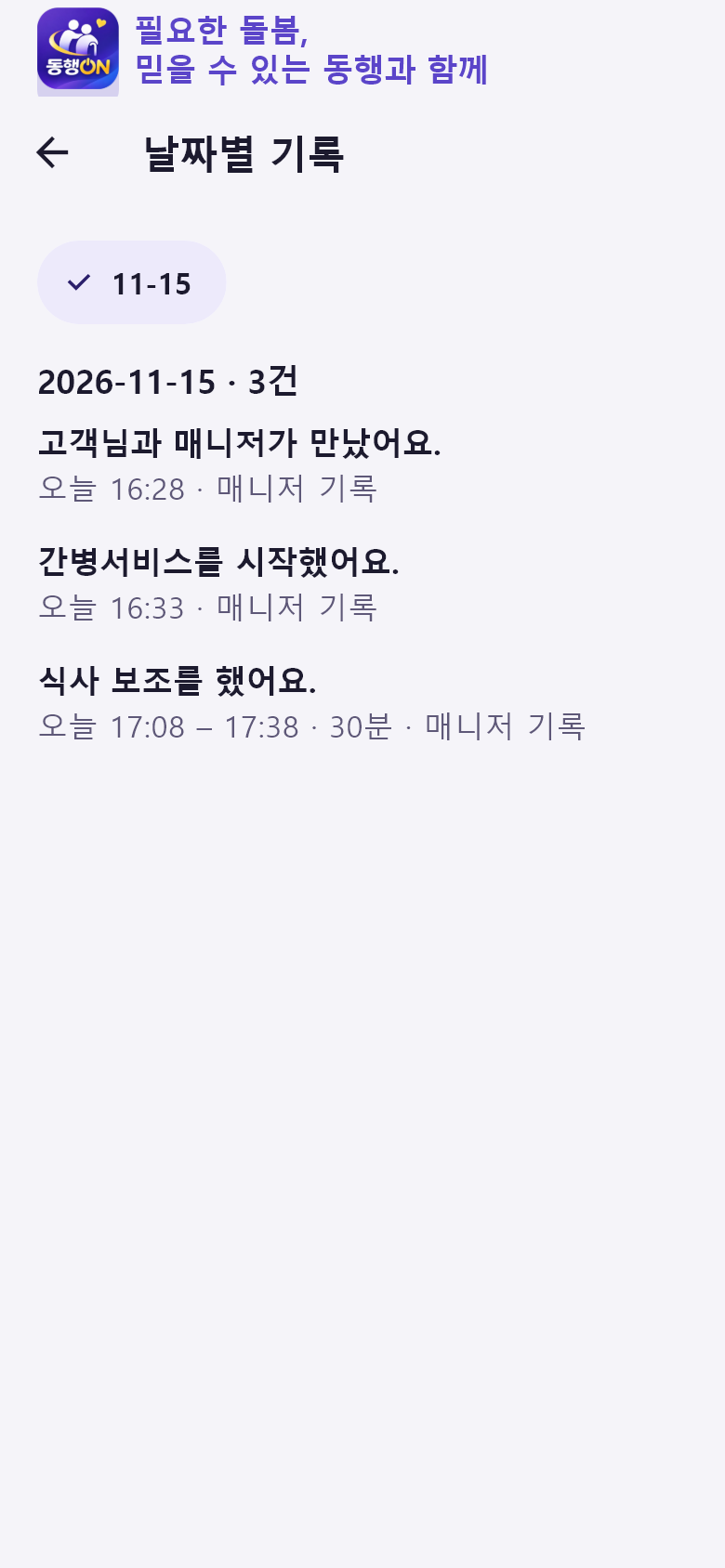
날짜별 기록 화면. 날짜 버튼 아래에 고객님과 매니저가 만났어요, 간병서비스를 시작했어요, 식사 보조를 했어요(17:07~17:37, 30분) 기록이 시간 순서로 있다.
날짜별 기록

내가 남긴 기록 보기

  • 업무 상세에서 날짜별 기록을 열면 그날 남긴 기록이 시간 순서대로 보여요.
  • 보호자 앱에도 같은 기록이 보여요.

5위치 공개

동의하면 센터가 정한 서비스 시간 동안만 이 신청의 보호자에게 내 위치가 보여요.
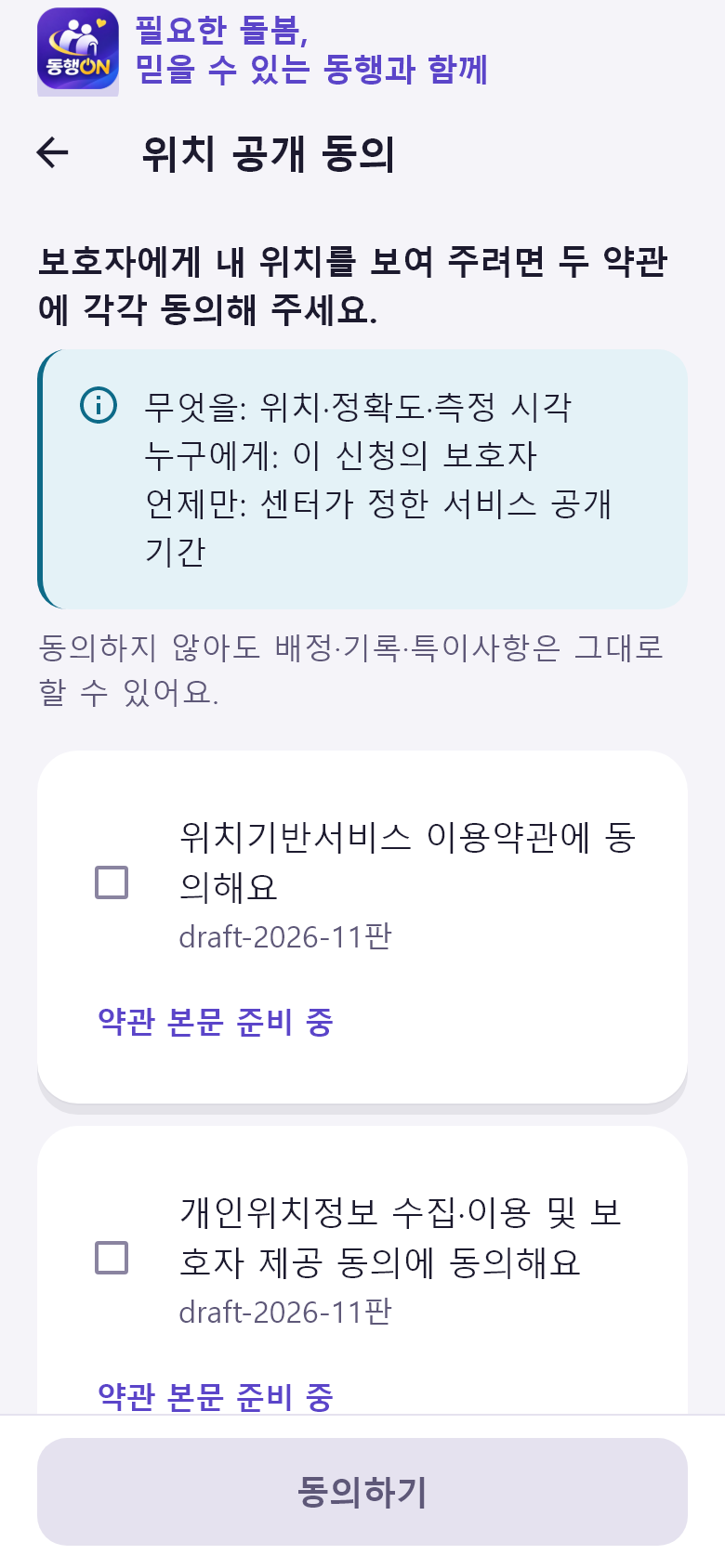
위치 공개 동의 화면. 무엇을(위치·정확도·측정 시각), 누구에게(이 신청의 보호자), 언제만(센터가 정한 서비스 공개 기간) 안내, 두 약관의 체크 상자, 아래에 동의하기 버튼이 있다.
위치 공개 동의

위치 공개 동의

  1. 무엇을, 누구에게, 언제만 보여 주는지 확인해요.
  2. 두 약관에 각각 동의 표시를 해요. 미리 체크돼 있지 않아요.
  3. 동의하기를 누르면 휴대폰이 위치 권한을 물어요. 앱 사용 중에만 허용을 골라 주세요.

동의하지 않아도 배정·기록·특이사항은 그대로 할 수 있어요. 위치를 보내는 동안에는 화면 위와 휴대폰 알림창에 “위치를 보호자에게 공개하는 중”이 계속 보여요. 동의는 내 정보에서 언제든 철회할 수 있어요.
6알림

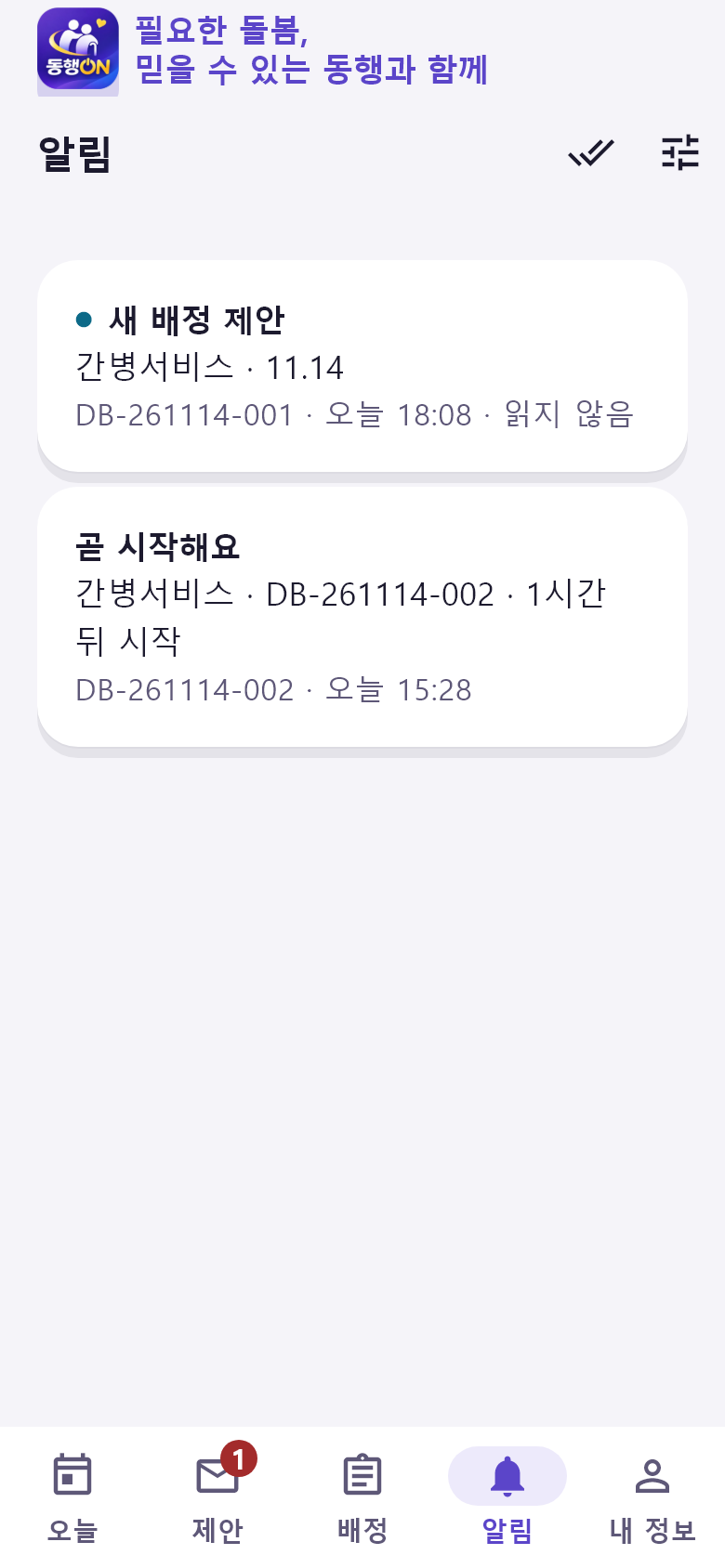
알림 화면. 새 배정 제안 알림과 '곧 시작해요' 일정 안내 알림이 있고, 오른쪽 위에 모두 읽음과 알림 설정 아이콘이 있다.
알림

알림 목록

  • 배정 제안, 일정 안내(전날·시작 1시간 전), 배정 변경, 센터 메시지, 서류 만료 예정 같은 소식이 모여요.
  • 누르면 그 제안이나 업무 화면으로 바로 가요.
  • 오른쪽 위 아이콘으로 모두 읽음, 알림 설정을 열어요.

7내 정보와 업무 설정

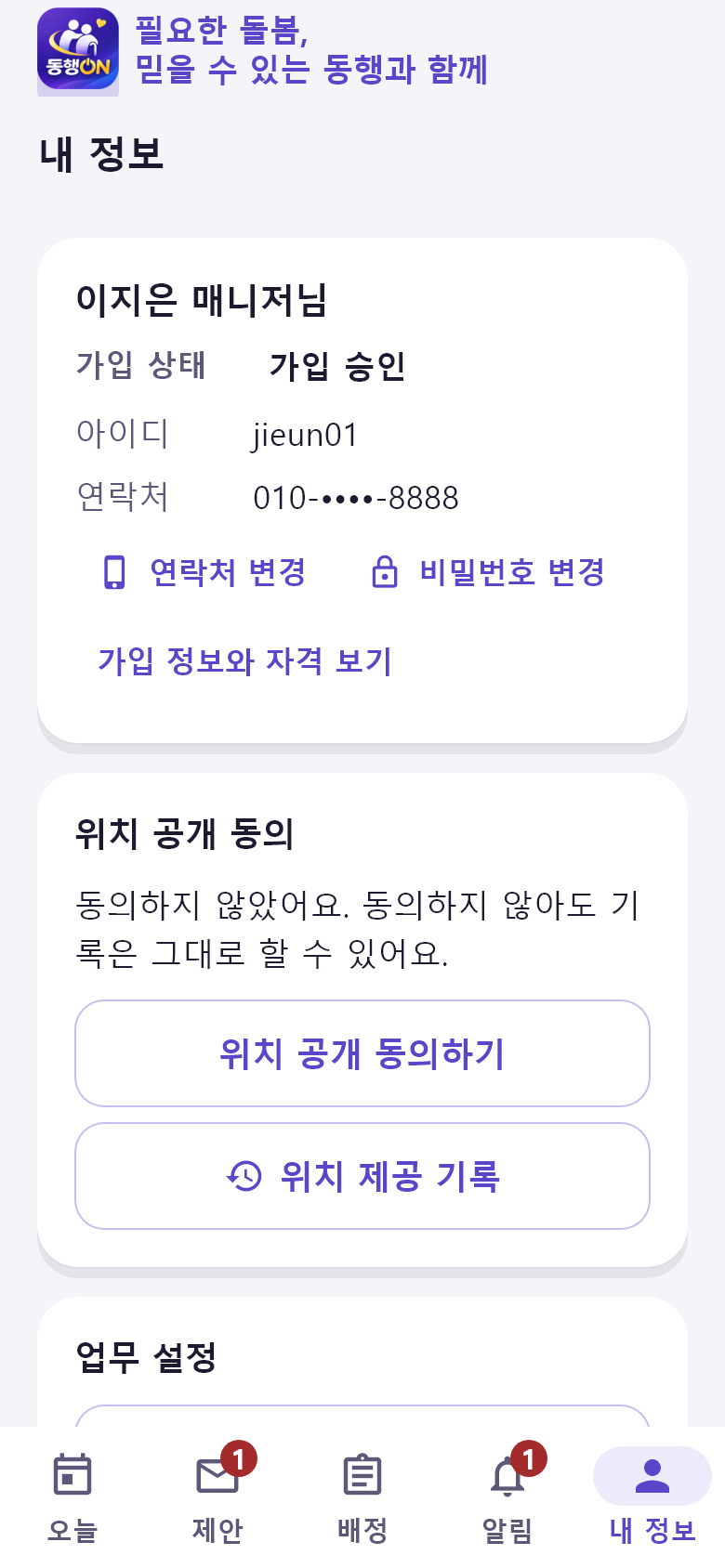
내 정보 화면. 이름·가입 상태·아이디·연락처와 연락처 변경·비밀번호 변경·가입 정보와 자격 보기, 위치 공개 동의 영역과 위치 제공 기록 버튼, 아래에 업무 설정이 있다.
내 정보

내 정보

  • 가입 상태, 아이디, 연락처를 확인하고 연락처·비밀번호를 바꿔요.
  • 가입 정보와 자격 보기에서 자격별 확인 상태를 봐요.
  • 위치 공개 동의와 보호자가 내 위치를 본 위치 제공 기록을 확인해요.
  • 업무 설정에서 가능 일정·휴무, 필수 서류, 알림 설정, 약관을 관리해요.
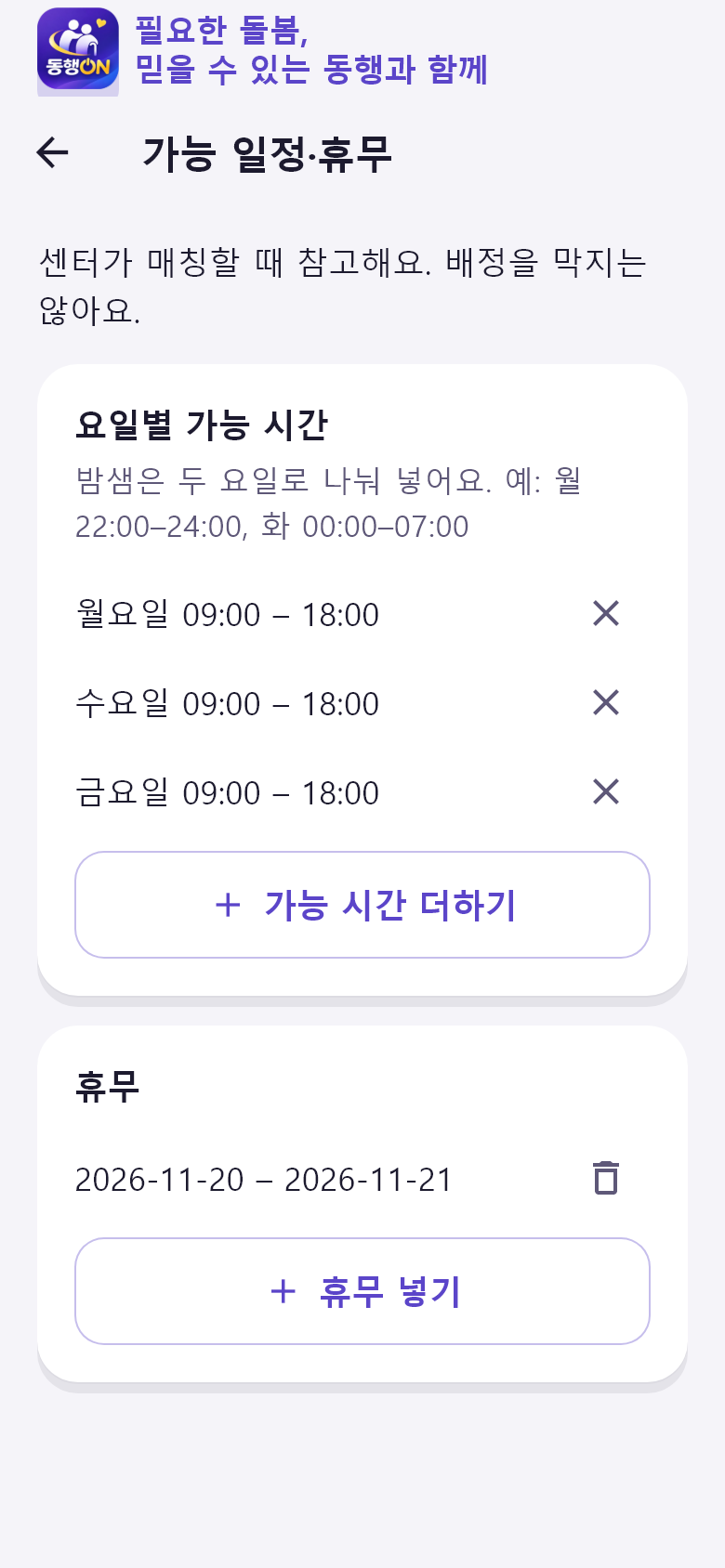
가능 일정·휴무 화면. 요일별 가능 시간(월·수·금 09:00~18:00)과 가능 시간 더하기 버튼, 휴무 기간과 휴무 넣기 버튼이 있다.
가능 일정·휴무

가능 일정과 휴무

  • 요일별 가능 시간을 넣어 두면 센터가 매칭할 때 참고해요. 배정을 막지는 않아요.
  • 쉬는 날은 휴무 넣기로 등록해요.
  • 센터가 가능 일정이나 휴무를 고치면 알림이 와요.
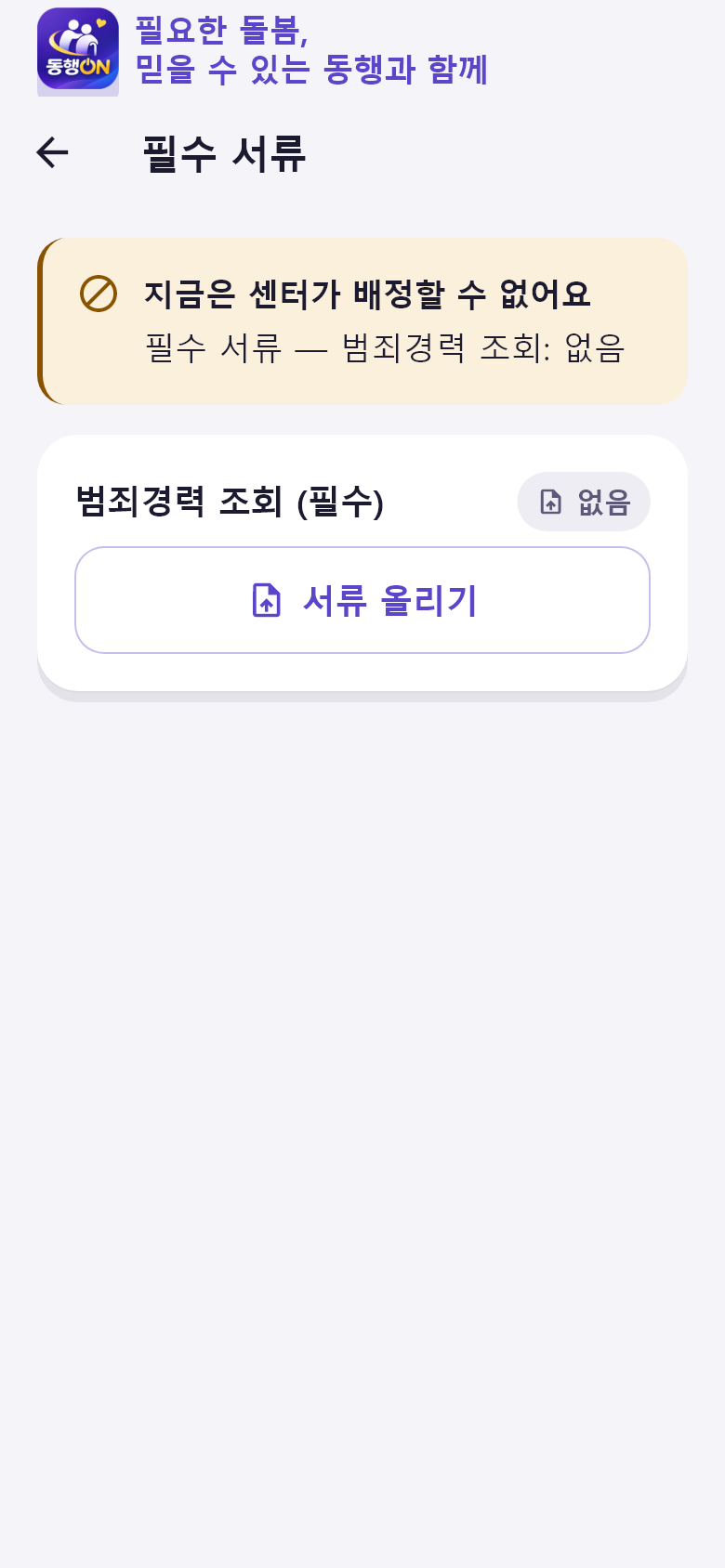
필수 서류 화면. '지금은 센터가 배정할 수 없어요 — 필수 서류 범죄경력 조회: 없음' 안내와 범죄경력 조회(필수) 항목, 서류 올리기 버튼이 있다.
필수 서류

필수 서류

  • 센터가 정한 서류(예: 범죄경력 조회)를 서류 올리기로 올려요.
  • 필수 서류가 없거나 만료되면 센터가 배정할 수 없다는 안내와 그 이유가 보여요.
  • 센터가 반려하면 이유가 그대로 보이니, 고쳐서 다시 올려 주세요. 만료가 다가오면 알림이 와요.
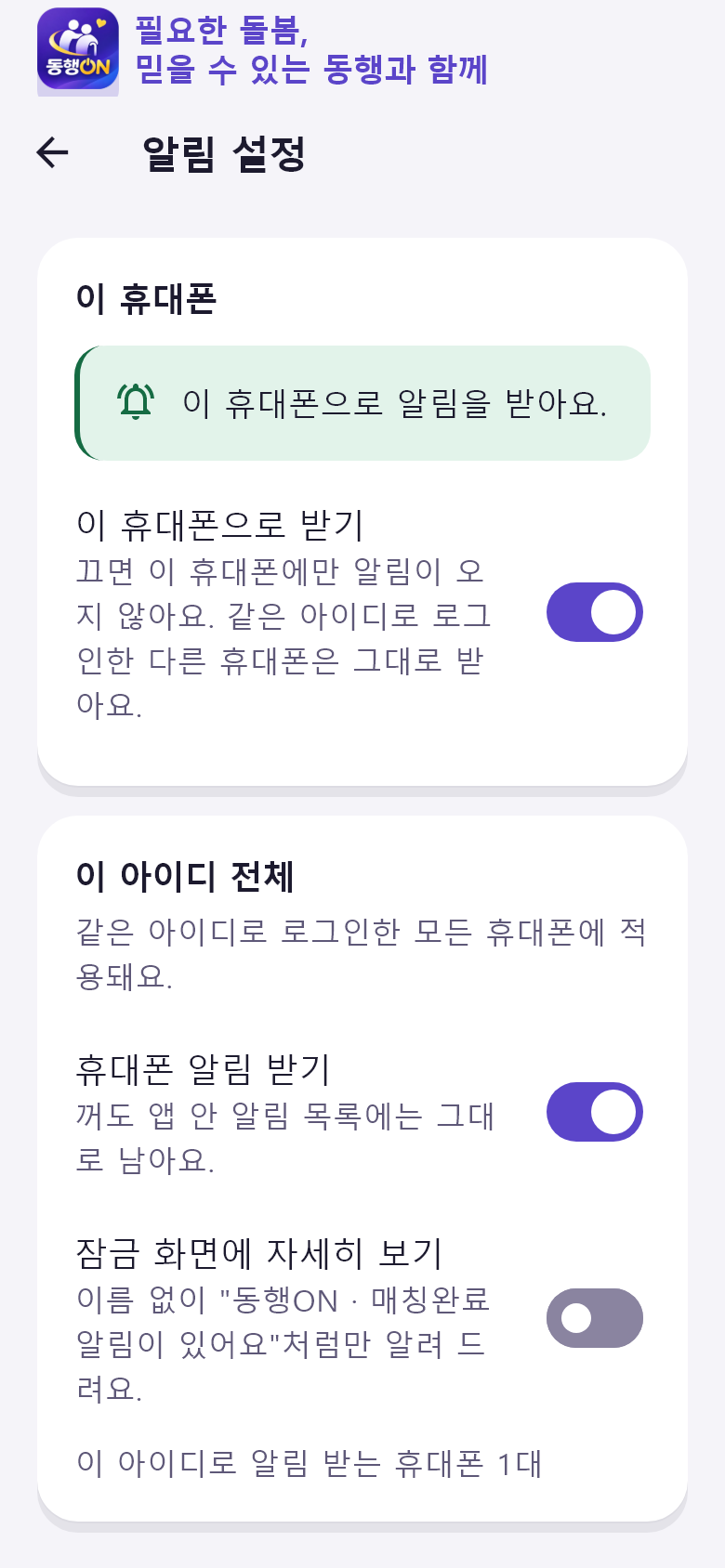
알림 설정 화면. 이 휴대폰 영역에 '이 휴대폰으로 알림을 받아요'와 이 휴대폰으로 받기 스위치, 이 아이디 전체 영역에 휴대폰 알림 받기와 잠금 화면에 자세히 보기 스위치가 있다.
알림 설정

알림 설정

  • 이 휴대폰으로 받기 — 이 휴대폰에서만 알림을 끄거나 켜요.
  • 휴대폰 알림 받기 — 같은 아이디로 로그인한 모든 휴대폰에 적용돼요.
  • 잠금 화면에 자세히 보기 — 기본은 꺼져 있어서 내용 없이 “동행ON · 배정 제안 알림이 있어요”처럼만 보여요.

처음 로그인할 때 휴대폰이 알림을 허용할지 물어요. 배정 제안과 일정 안내를 놓치지 않도록 허용을 눌러 주세요.

?자주 묻는 질문

기록을 잘못 남겼어요.

기록은 앱에서 지우거나 고칠 수 없어요. 센터에 연락해 정정을 요청해 주세요. 센터가 정정하면 원래 기록은 보존되고 정정 내용이 함께 보여요.

병원 안이라 인터넷이 잘 안 돼요.

연결이 없어도 기록을 남길 수 있어요. 휴대폰에 먼저 저장해 두고, 연결되면 현장에서 있었던 시각 그대로 순서대로 보내요. 보내기 전에는 “기기에 저장했어요”라고 보여요.

“앞선 기록보다 이른 시각”이라고 나와요.

예를 들어 간병 시작보다 앞선 시각으로 돌봄 활동을 남기려 하면 이렇게 나와요. 시각을 다시 골라 주세요. 지금 하는 활동은 “지금 시작해요”로 [활동 시작]을 누르면 그 순간이 시작 시각이 돼요.

기록 버튼이 안 보여요.

지금 순서에 맞는 기록만 보여요. 예를 들어 간병을 시작하기 전에는 돌봄 활동 버튼이 없어요. 보내지 못한 기록이 있으면 다음 기록이 멈추니, 업무 상세 위쪽의 안내를 먼저 확인해 주세요.

사진을 올렸는데 아직 일을 받을 수 없어요.

사진 등록은 본인 확인이나 자격 심사를 대신하지 않아요. 센터가 자격과 필수 서류를 확인하고 승인한 뒤부터 배정 제안을 받을 수 있어요. 가입 상태는 내 정보 → 가입 정보와 자격 보기에서 확인해요.

동행ON 매니저 앱 사용 설명서 · 그림 속 이름·장소·신청번호는 모두 예시예요. 앱 화면은 업데이트에 따라 조금 달라질 수 있어요.